En el día de hoy empezaremos a hablar sobre el modelo de negocio de nuestra empresa.
Nuestros 3 puntos clave son:
- El Mapa de Empatía
- El Canvas de la Propuesta de Valor
- El Canvas de Modelo de Negocio
En este caso a mi compañero Xacobe le tocó realizar esta tarea que resolvió un poco a su manera pero que bien nos sirve como canvas explicativo de un modelo de negocio.
Para quién no lo sepa un Modelo de Negocio es una herramienta previa al plan de negocio que te permitirá definir con claridad qué vas a ofrecer al mercado, cómo lo vas a hacer, a quién se lo vas a vender, cómo se lo vas a vender y de qué forma vas a generar ingresos. Es una herramienta de análisis que te permitirá saber quién eres, cómo lo haces, a qué coste, con qué medios y qué fuentes de ingresos vas a tener. Definir tu modelo de negocio es saber cuál es tu ADN, cómo está hecho, cómo se puede modificar, cómo pulir, cómo cambiar, cómo moldear…
Por ello al igual que el mapa de empatía y la propuesta de valor son cada vez más necesarios y básicos a la hora de empezar una empresa.
Dicho esto aquí os adjunto el Canvas de Modelo de negocio de nuestra empresa de distribución.
En el día de hoy empezaremos a hablar sobre el modelo de negocio de nuestra empresa.
Nuestros 3 puntos clave son:
- El Mapa de Empatía
- El Canvas de la Propuesta de Valor
- El Canvas de Modelo de Negocio
En este caso a mi compañero Guille le tocó realizar esta tarea que supo resolver con solvencia por si solo.
Para quien no sepa lo que es una propuesta de valor es una estrategia empresarial que maximiza la demanda a través de configurar óptimamente la oferta. Selecciona y jerarquiza los beneficios específicos de un producto o servicio que son más valorados por la demanda, haciéndolos asequibles y replicables según las capacidades y disposiciones de la empresa que los ofrece.
La propuesta de valor alinea e integra diversos componentes de la oferta para atender a un conjunto de necesidades y deseos de la demanda, buscando una relación de intercambio mutuamente benéfica y sostenible para ambas partes.
Dicho esto aquí os adjunto el Canvas de la Propuesta de Valor realizada por mi compañero.
En el día de hoy empezaremos a hablar sobre el modelo de negocio de nuestra empresa.
Nuestros 3 puntos clave son:
- El Mapa de Empatía
- El Canvas de la Propuesta de Valor
- El Canvas de Modelo de Negocio
En este caso a mi compañero Diego y a mi nos tocó realizar el primero de estos tres puntos y, debemos de decir, que hemos quedado satisfechos con cómo nos quedó para ser la primera vez que realizamos algo de este estilo.
El Mapa de Empatía para quien no lo sepa es una herramienta desarrollada por XPLANE , que nos ayuda a entender mejor a nuestro cliente a través de un conocimiento más profundo del mismo, su entorno y su visión única del mundo y de sus propias necesidades.
Su objetivo final por consiguiente es transformar segmentos de clientes en personas, para conseguir una mejor comprensión de aspectos como:¿Quiénes son realmente?,¿En qué gastan el tiempo concretamente?, ¿Qué necesidades tienen? ,etc.
Es por esto que es una herramienta cada día más importante a la hora de plantear y modelar las ideas de un negocio en desarrollo.
Dicho esto aquí os adjunto el nuestro siendo nuestra empresa un negocio de distribución de comida.
en el día de hoy hablaremos de los gestores de referencias: de lo que ofrecen, de si son rentables, de sus posibilidades, etc.
Los gestores de referencias son programas que facilitan el almacenamiento, organización y control de nuestras de referencias bibliográficas.
Su utilización supone un gran ahorro de tiempo porque facilitan el manejo de grandes cantidades de referencias de una manera eficaz y además permiten la inserción automática de citas y la aplicación de diferentes formatos bibliográficos para generar bibliografías.
Los hay que necesitan descarga pero también los hay online lo cual ya nos da bastante diversidad para empezar.
El que he utilizado en mi caso ha sido Zotero, un gestor de referencias que no hace falta descargar dado que se puede usar online. Además, lo puedes añadir a tu buscador para que te sea más fácil recopilar las citas y es tan sencillo como buscar en Chrome Store (si es ese tu buscador) la extensión de Zotero para este y después de enseñarte los permisos que necesita la app, esta se instalará de forma gratuita de manera que quedaría así en el buscador.(Es la Z)
Creación Propia con licencia CC-BY de la apariencia de Zotero como extensión de Chrome
A nuestro grupo lo que le ha aportado este programa es mucha rapidez y facilidad para conseguir referencias bibliográficas que es algo que día a día está más presente en nuestras vidas.
Aparte de eso, Zotero es una aplicación de fácil uso, no es demasiado complicada de manejar debido a su sencilla interfaz la cual te permite gastar tu tiempo eficientemente dentro de la aplicación. Por si acaso alguien trata de usar Zotero y no lo termina de manejar dejaré un pequeño tutorial al final de la entrada.
Creación Propia con licencia CC-BY del resultado de las referencias para esta entrada
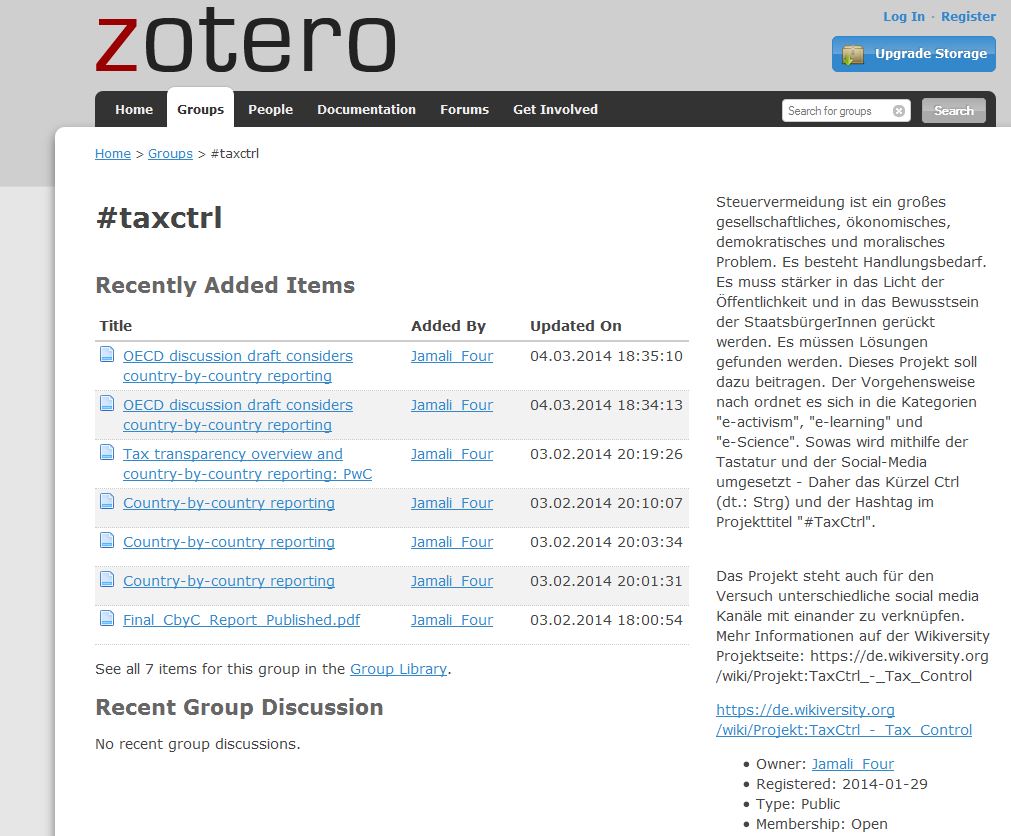
Así es como nos quedó a nosotros y este a continuación es otro ejemplo con una imagen de licencia CC0.
En resumen, la aplicación es bastante útil a la hora de reunir información tanto para un usuario como para varios y os recomiendo su descarga totalmente.
Ahora os dejo un pequeño tutorial y el enlace a los blogs de mis compañeros.
en el día de hoy os enseñaré una pequeña infografía realizada con Genial.ly, una aplicación ya conocida por muchos dado que ya la tuvimos que usar el año pasado para realizar otra infografía.
Sin embargo este programa no sólo se dedica a este tipo de trabajos sino que también sirve para realizar presentaciones, vídeos, etc. Es una app muy sencilla y fácil de usar que no dejará a nadie indiferente y, para darse de alta y empezar a trabajar en ella lo único que debes hacer es usar un correo de Gmail y su debida contraseña previamente configurada.
Es un programa Freemium, es decir que cualquiera puede usarlo pero tendrás más variedad y herramientas al abonar dinero.
En este caso, la infografía debía estar bajo los estándares de las normas comunicar y debía sintetizar estas mismas así que aquí os dejo el enlace a las normas y también la infografía.
Espero que hayáis entendido el breve resumen sobre algunas de las normas Comunicar y por si queréis aprender a manejaros con Genial.ly aquí os dejo un pequeño y eficiente tutorial.
En cuanto al por qué de esta infografía, la tuvimos que realizar yo y mis compañeros de clase dado que cada vez son más necesarios unos límites en la red porque sino se nos iría (que ya se nos ha ido) de las manos.
Espero que os haya gustado esta entrada, nos vemos en la próxima.
sábado, 10 de noviembre de 2018
Tablero comunicativo
Bienvenidos blogueros,
en el día de hoy haré una entrada sobre un tablero comunicativo muy versátil y útil.(Trello)
Nuestro profesor nos ofreció aparte de Trello las opciones de: Google Keepy Slack .
Sin embargo nuestro equipo empezó a trabajar con Trello y nos pareció una manera muy cómoda para comunicarse entre los participantes del grupo, aparte de que se establece de una manera sencilla de entender la separación de tareas.
Todo muy intuitivo y bien elaborado para que el programa sea sencillo y efectivo. Para usar trello deberás registrarte con un correo electrónico y una contraseña, con lo cual está al alcance de cualquier persona para ser usado en cualquier momento.
Aparte de su principal función que es ordenar y clasificar las tareas de nuestro grupo también podemos mirar: qué día debe entregarse una tarea,quiénes son sus realizadores y, nosotros, para tener más claro cuáles son las realizadas, en proceso y sin empezar hemos decidido asignarle un color a cada grupo de tareas, de manera que quedaría algo así.
Elaboración propia
Sin embargo tiene más utilidad qué eso, ya que si abrimos el menú se nos despliegan las siguientes opciones para la app.
Elaboración propia
Como podemos ver se puede adaptar el fondo de pantalla, algo que sin duda aligerará la estancia en la página mientras se trabaja, dado que la aplicación viene con muchísimas fotografías de alta resolución que harán que no tardemos demasiado en escoger una.
Por otro lado de puede filtrar el contenido por etiquetas, es decir, por los colores que les fueron asignada o incluso por la cercanía a su fecha de entrega.
Como último punto positivo podemos ver la actividad en la página en la parte de abajo del menú.
Espero que os haya gustado la explicación de la app y que os haya resultado entretenida mi experiencia con este tablero colaborativo,
en el día de hoy vamos a realizar una pequeña tarea que a día de hoy cada vez es más importante. La susodicha tarea consiste en realizar una tabla, la cual nos va a permitir ser más organizados y también nos servirá como calendario de tareas de este mes.
No hace falta decir que estas tareas serán tanto individuales como en grupos.
El caso, es que para esta actividad hemos decidido usar GanttProject, este programa de descarga gratuita sirve a la perfección para elaborar estas tablas temporales de tareas, otro punto positivo a añadir es que tiene una interfaz muy sencilla y fácil de interpretar lo que nos ahorrará mucho tiempo.
El programa se divide en dos pestañas fundamentales:
- La pestaña que viene abierta al abrir la aplicación se llama "Gant", en este apartado es dónde podremos crear las tareas convenientes así como organizar las diferentes funciones de los pertenecientes al grupo y también proveer al programa de una fecha de inicio y otra de final de la misma tarea.
En mi caso, las tareas restantes de esta evaluación se verían tal que así tras haber llegado a la conclusión grupal de que cada tarea, más o menos y alternando la cantidad de trabajo diario de cada recurso del grupo(es decir, cada uno de los participantes), debería llevarnos sobre 1 y 2 semanas.
Creación propia
- La segunda pestaña se llama "Diagrama de Recursos" y es aquí dónde estarán alojados los participantes del grupo.
Para administrar las tareas anteriormente creadas a cada uno de nuestros trabajadores, lo único que tenemos que hacer es ir a la pestaña Gant ya explicada y entrar en una tarea cualquiera, al entrar habrá un apartado que pone recursos, es ahí dónde tienes que poner a cada uno de los recursos o componentes del grupo, y automáticamente el programa se las adjudicará en la pestaña de recursos.
En mi caso quedó tal que así.
Creación propia
Detalles del programa:
Para ayudaros a comprender mejor el programa os explicaré unos pequeños funcionamientos de la aplicación que os ayudarán.
Una cosa que debéis de saber es que esos recuadros rojos que se ven por ejemplo en la imagen superior no son errores, sino que son períodos en los cuales cada persona está realizando más de una tarea a la vez.
Otra es que el programa no admite el fin de semana como día de trabajo pero jugando con los ajustes
y días libres lo arreglaréis en nada.
Espero que os hayan ayudado estas pequeñas aclaraciones, si no es así aquí os dejo un pequeño vídeo de Youtube que me ayudó a comprenderlo.
OpenProj es una aplicación para la gestión de proyectos similar a Microsoft Project (MS Project). Entre sus funcionalidades destaca la posibilidad de realizar diagramas de Gantt, gráficos de PERT y EDR, informes de uso de tareas, gestionar el valor ganado a través del presupuesto y calendario ejecución, importación de documentos en formato MS Project, exportación en PDF, etc.
Planeer es un sistema de gestión de proyectos desarrollado por Gnome con versiones para Linux y Windows. Entre sus funcionalidades destacan: la gestión de calendarios, gestión de recursos, creación de diagramas de Gantt o la exportación de datos en formatos PDF, HTML, XML o en una base de datos Postgresql.
También os dejo el enlace a los blogs de mis compañeros.